① はじめに
AIで、絵は作れるようになりました。
ここまでは、前に書いた記事のとおりです。

でも、動画を作ってみると、絵が並んでいるだけでは、私には少し寂しく感じました。
「この場面、動いたらいいのになぁ」と思う場面が、出てきたのです。
この記事は、その「動いたらいいのに」を、AIで実現する手順です。
使うのは、Seedance(シーダンス)という、絵を動かしてくれるAIです。
タイトルのとおり、私は英語が書けません。
それでも、この手順で、できています。
音楽動画そのものの作り方は、こちらに書いています。
② 絵が動くAIとの出会い
このAIを知ったのは、今年の2月か3月ごろでした。
心の恩師のライブ配信で、プロンプトを入れたら簡単に動画が動く、というような話をしながら、実際に作ったものを流していたのです。
やっぱりAIは凄いな、と思いました。
自分が使うようになるとは、思っていませんでした。
でも、憧れはあったと思います。
使い始めたのは、5月です。
動画作りを始めて、「絵を動かしてみたい」と思い、このアプリを使い始めました。
(いつも相談しているエージェント型のAIは、そのときこのアプリを知りませんでした。別のものを勧められたのに、私はこちらを選んだのです。理由は……覚えていません🤭)
自分の絵のまめが、初めて動いたときのことは、覚えています。
嬉しかった。感動しました。
③ 全体の流れ
やることは、5つです。
・動かしたい絵を、1枚用意する
・その絵を、Seedanceに入れる
・「どう動かすか」を、英語で頼む
・秒数と画質を決めて、作る
・できた動画を、Canvaの動画に入れる
順番に書いていきます。
④ 動かしたい絵を、1枚用意する
動かすのは、1つの場面に、1枚の絵です。
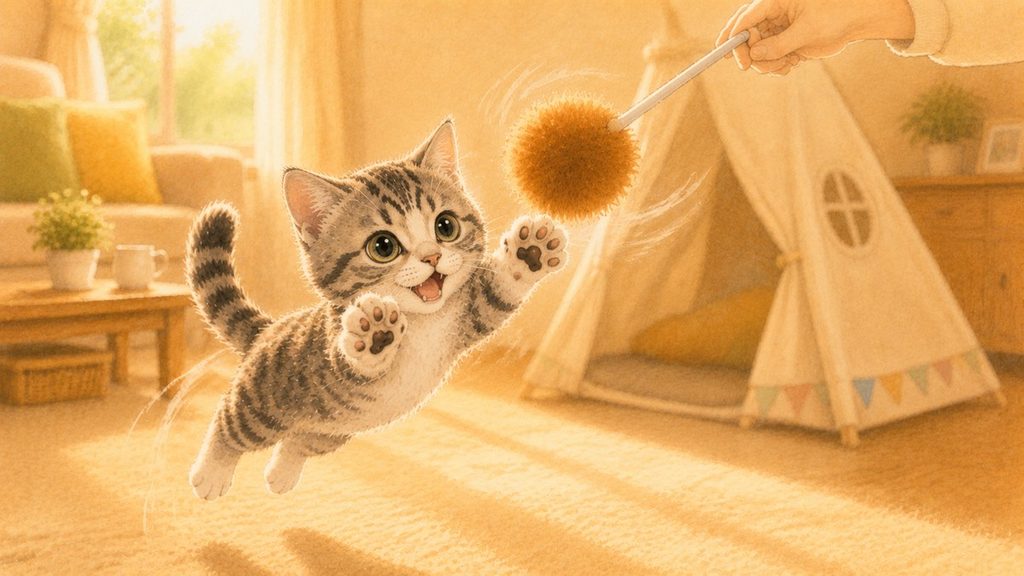
私は、ChatGPT(チャッピーさん)で作った絵を使っています。絵の作り方は、はじめに紹介した記事のとおりです。
どの場面を動かすかは、私は決めていません。
動画の場面を一緒に考えているエージェント型のAIが、「この場面は動かそう」と選んでくれます。
たまに、私から「ここ、動かしたい」と言うこともあります。
⑤ 絵を入れて、英語で頼む
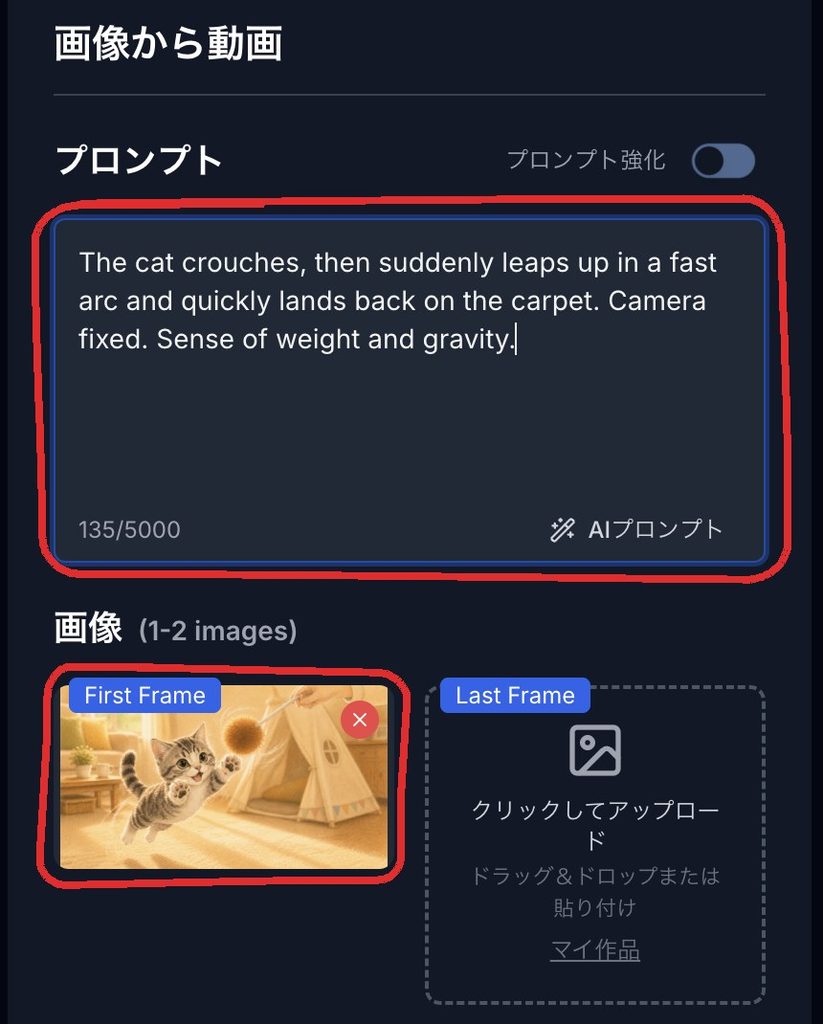
Seedanceを開いて、絵をアップロードします。
(アップロード=パソコンの中の絵を、Seedanceに入れることです。「First Frame」と書かれた枠に入れます。)
つぎに、「この絵を、どう動かしてほしいか」を書く欄があります。
ここは、英語です。
私は、英語が書けません。
なので、自分では書きません。
場面を選んでくれたエージェント型のAIが、「どう動かすか」まで考えて、英語の文を書いてくれます。
私は、それをそのまま貼るだけです。
たとえば、こんな文です。
The cat crouches, then suddenly leaps up in a fast arc and quickly lands back on the carpet. Camera fixed. Sense of weight and gravity.
(猫がしゃがみ、急にぽんと跳んで、すぐにカーペットに着地する。カメラは固定。重さと重力を感じさせて。)
自分で書けなくても、AIに頼めばいい。
私は、そうしています。
⑥ 秒数と画質を決めて、作る
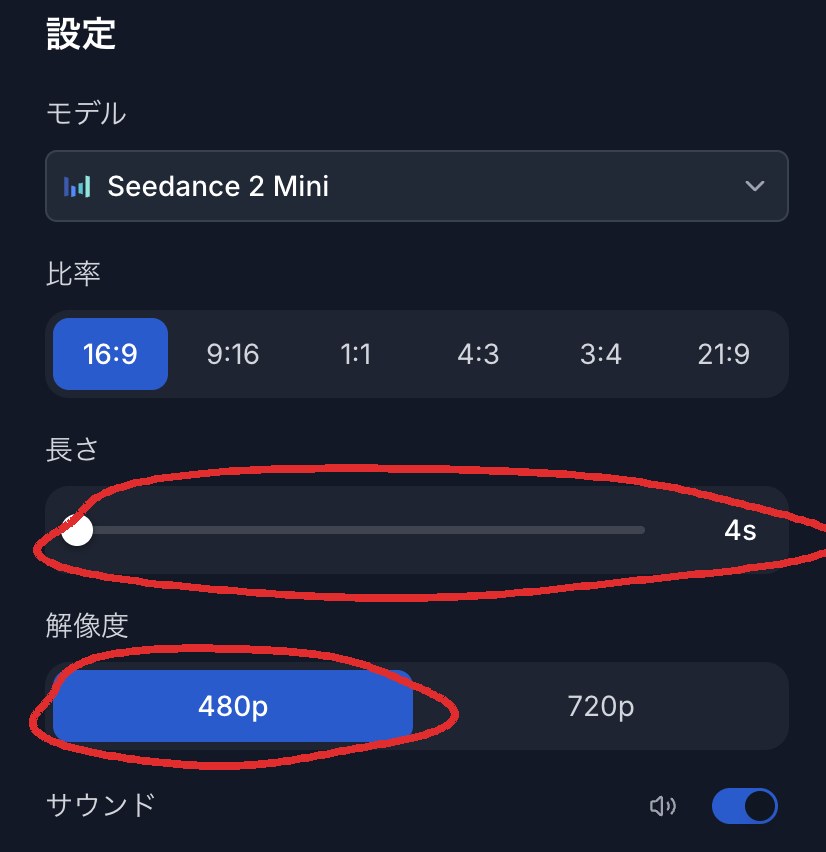
作る前に、2つ決めます。
秒数と、画質です。
私は、4秒・480pにしています。
(480p=画質の低いほうの設定です。この言葉も、最初は意味が分かりませんでした🤭)
私は最初、「4秒で足りるの?」「画質が低くて大丈夫?」と思っていました。
でも、この設定で作った動画は、動画の中では十分きれいに見えます。
じつは一度、同じ絵を、画質を変えて作り比べたことがあります。
画質を上げると、毛並みが立派になりました。それはそれで、私は好きでした。
ただ、絵のタッチは変わります。元の絵にいちばん近かったのは、480pでした。
どちらが良いかは、そのときで変わると思います。
私はふだん、クレジットが少なくてすむ480pにしています。
(クレジットが余りそうな月は、高画質を選ぶのも、ありだと思います。)
作るボタンを押して、2〜3分ほど待つと、動画ができます。
1本で使うクレジットは、モデルや、そのときのセールで変わります。私が始めた頃は4、いまは5です。
(クレジット=このアプリの中で使う、お金のようなものです。毎月、決まった数がもらえます。)
⑦ できた動画を、Canvaに入れる
できた動画を、ダウンロードします。
あとは、Canvaにアップロードして、絵と同じように、場面の順番のところに並べるだけです。
Seedanceが作った動画には、音が付いていることがあります。
音楽動画では曲を使うので、Canvaに入れたら、私は動画の音を消しています。
これで、絵が動く場面のできあがりです。
⑧ 失敗談を、ひとつ
私は最初、思い込んでいました。
「動く絵が多いほど、いい動画になる」と。
ですから、はじめの頃は、12秒や8秒の長い動画を、たくさん作りました。
その結果、あとの動画を作るときに、クレジットがギリギリになりました。
残りの数を気にしながら、おそるおそる作っていました。
いまは、1本の動画に、4秒の動画を4〜5本です。
それで、十分でした。
動く場面は、少しあるだけで、動画の空気が変わります。
もうひとつ。一度では、うまくいかないこともあります。
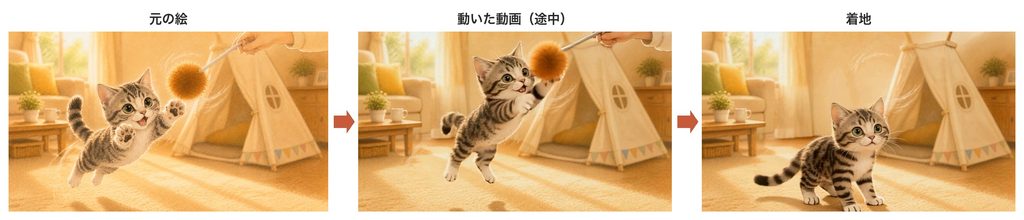
猫がジャンプする場面で、最初にできた動画は、猫が空中でふわふわ浮いたままでした。
跳んだのに、降りてこないのです。
AIに英語の文を書き直してもらい、作り直したら、ちゃんと着地しました。
うまくいかなくても、文を直して、もう一度。それで直りました。
⑨ お金の話
このAIは、月額制です。
私は今年の5月に、月20ドル(3,000円くらい)のプランに入りました。
毎月200クレジットがもらえます。いまの5クレジットなら、4秒の動画が月に40本、作れる計算です。
(料金やクレジットの数は、変わることがあります。最新は、公式ページで確認してください。)
使わない月も、引き落とされます。
それと、余ったクレジットは、次の月には持ち越されません。
私の画面で確かめたら、有効期限は「次の更新日まで」になっていました。
このAIにいくら払っているかは、前にお金の話にも書きました。
(おまけ)お金をかけずに、動いて見せる方法
Seedanceを使わなくても、絵を「動いているように」見せる方法があります。
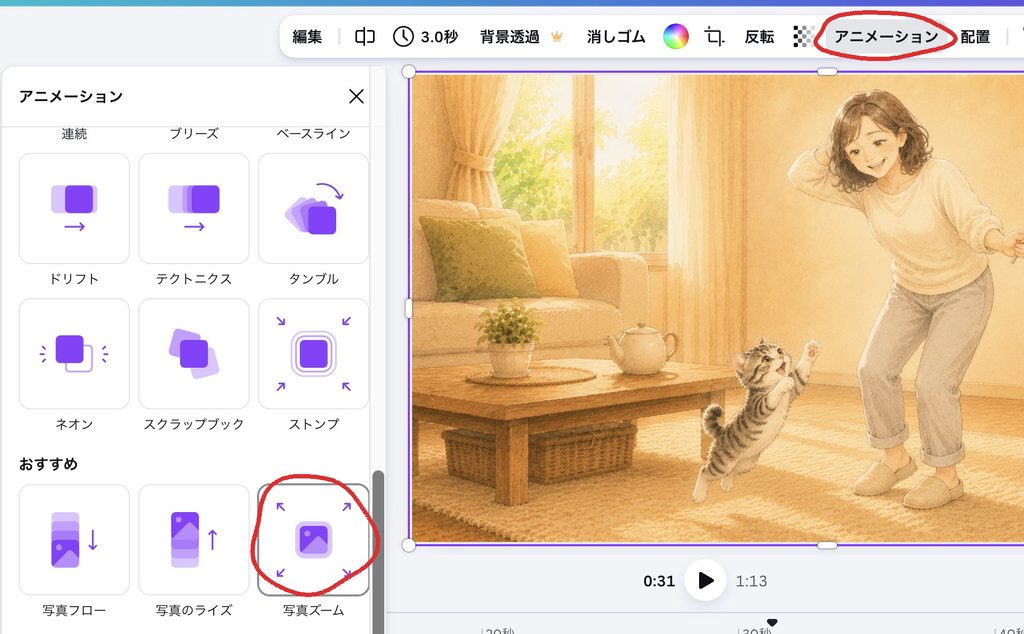
Canvaのアニメーションです。
絵を選んで「アニメーション」を押すと、いろいろな動きが出てきます。
私が使っているのは、「おすすめ」の中にある「写真ズーム」です。
絵が、ゆっくり寄っていきます。
長い場面に、私はこれを使っています。無料です。
⑩ 良かったこと
じつは私は、いまだにこのアプリの言葉が、あまり分かりません。
分かるのは、クレジットだけです。
それでも、絵を動かせています。
英語はAIに頼み、設定は4秒・480pと決めてしまえば、迷うところはほとんどありません。
……と書きましたが、正直に言うと、いつも相談しているエージェント型のAIがいなかったら、私はここまで来ていません。
場面を選ぶのも、英語を書くのも、困ったときに聞くのも、ほとんどそのAIです。
クレジットしか分からない私でも、ここまで来られたのは、そのおかげです。
エージェント型のAIのことは、こちらに書いています。

猫が跳ぶ。しっぽが揺れる。テントから飛び出す。
その4秒で、私の動画は、ずいぶん変わりました。
まずは、1枚。
動いたらいいのになぁ、と思う絵を、動かしてみてください。
(↓ 4秒の動画が、こんなふうに入っています)

コメント