①はじめに
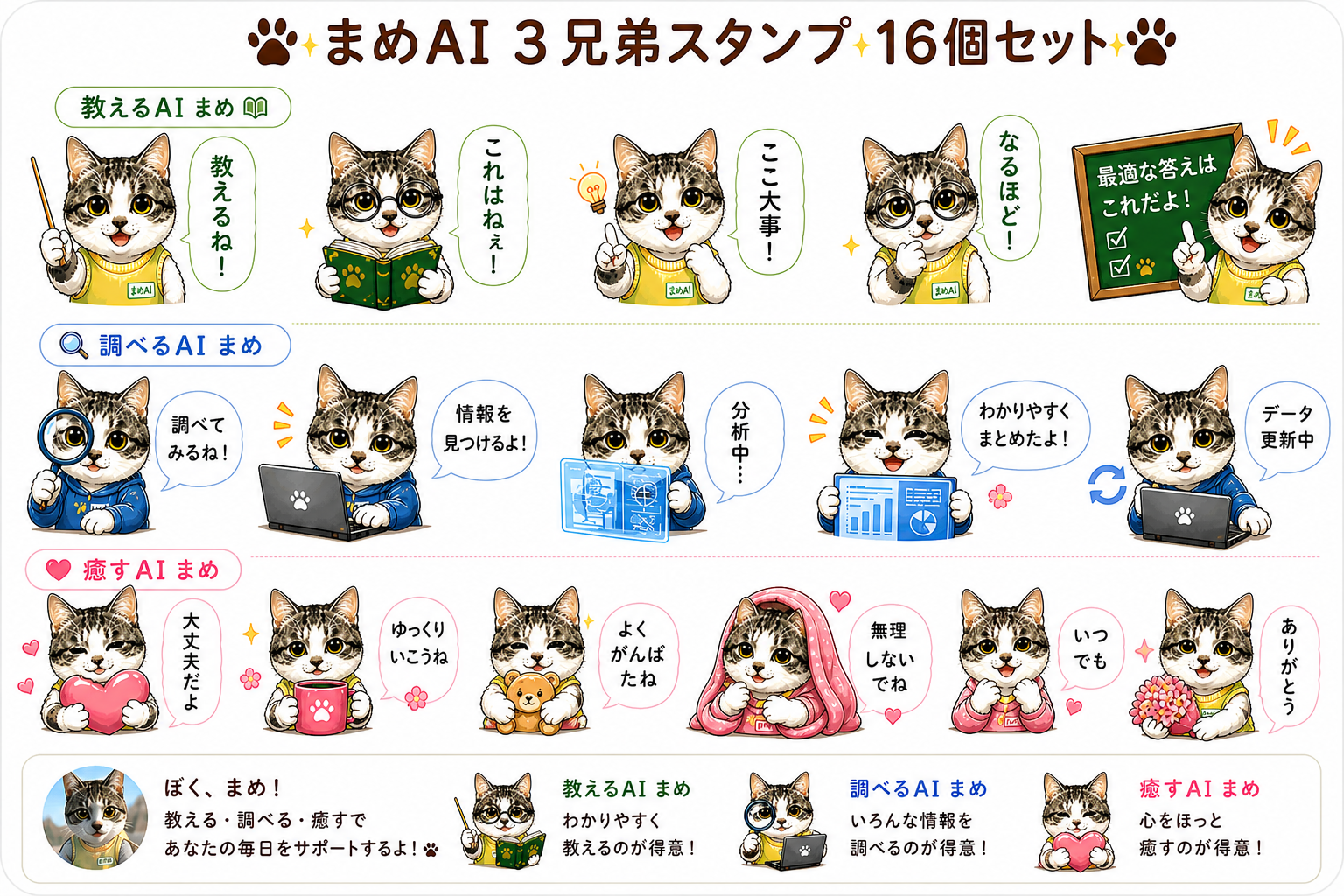
私はこれまでに、LINEスタンプを5シリーズ作って、販売しています。
……と書くと立派に聞こえますが、私は絵が描けません。それでも作れたのは、絵も、面倒な作業も、AIがやってくれたからです。使ったのは、パソコンとAIだけ。特別な道具は、何も要りませんでした。
作ったときの物語は、前にこちらの記事に書きました。
今回はその続きとして、作り方を、順番にお話しします。作るのも、販売の登録も、無料でした。
②全体の流れ
ステップは、4つだけです。
ステップ1:AIに絵を作ってもらう
ステップ2:絵を、LINEの決まりに合わせる
ステップ3:LINEクリエイターに登録する
ステップ4:申請して、審査を待つ
③ステップ1:AIに絵を作ってもらう
絵は、会話型AIのChatGPT(私は「チャッピーさん」と呼んでいます)にお願いしました。
やり方は2つあります。私は、両方やりました。
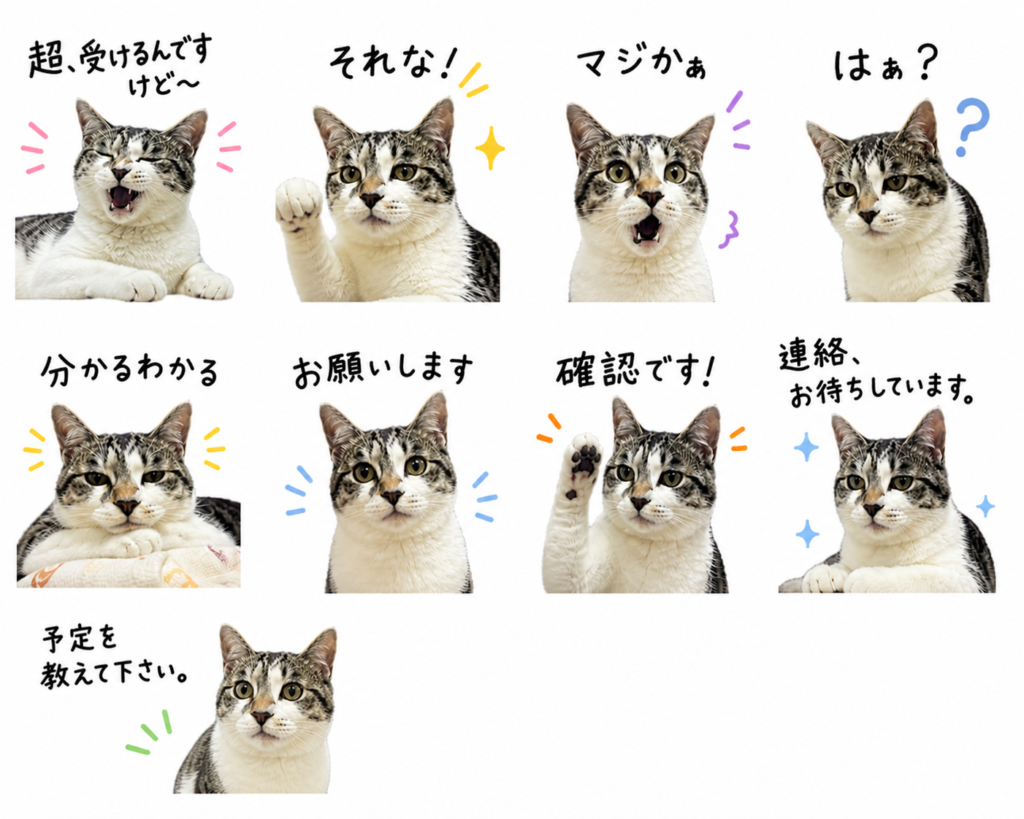
ひとつめは、写真をそのまま使う方法です。うちの愛猫まめの写真と、スタンプにしたい言葉(「お願いします」「分かるわかる」など)を渡したら、一回で、文字の入ったスタンプの絵ができあがりました。お気に入りの写真があるなら、これが一番の近道です。(少し前までは、絵の中の文字がなかなかうまく入らなかったのですが、AIはどんどん上手になっています。)
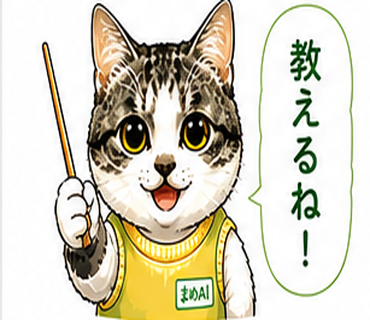
ふたつめは、写真をキャラクターの絵にしてもらう方法です。「この子をキャラクターにしてください」とお願いするだけです。私のときは、1枚ずつではなく、何枚もまとめて作ってくれました。言葉も、何も指定しなくても、何かしら入れてくれました。(入れたい言葉があるときは、そう頼めば大丈夫です。)気に入らない絵は、指定して、それだけを直してもらいました。
どちらの方法でも、8個そろえます(スタンプは8個から申請できます。私は16個のセットも作りました)。
ちなみに、AIには「会話型」と「エージェント型」の2種類があって、絵が得意なのは会話型です。この違いは、前にこちらの記事に書きました。

④ステップ2:絵を、LINEの決まりに合わせる
LINEスタンプには、細かい決まりごとがあります。画像の大きさ、背景の透明、ファイルの名前の付け方、ZIPというひとまとめの形式……。
……と、それらしく書きましたが、私はほとんど覚えていません。私がしたのは、できあがった絵を、AIに渡したことくらいです。サイズの変更も、ファイルの名前の付け直しも、ZIPにまとめるのも、最初からAIがやってくれました。
(※決まりごとは変わることがあります。申請するときは、公式の案内をご確認ください。)
⑤ステップ3:LINEクリエイターに登録する
販売するには、「LINE Creators Market」というところに、クリエイターとして登録します。登録は無料です。
登録は、パソコンとスマホを行ったり来たりしながら進みます。パソコンで手続きをすると、確認がスマホに届く、という流れです。
当時の私は、その確認をどこで見れば良いのかが分かりませんでした。何度も何度も、画面のスクリーンショットをAIに送って、「今、何をすれば良いですか?」と見てもらいながら、少しずつ進めました。スマホに届いた確認は、スマホの画面をスクショして、パソコンに送って、AIに見てもらいました。ずいぶん面倒なことをしていたと思います。(今思えば、パソコンでメールを開けば済んだ話だったのかも知れません。当時は、そんなことも分かりませんでした。)
途中で、「インボイス」という、むずかしそうな言葉も出てきます。ここは、登録事業者番号を入れる欄です。私は仕事の関係で登録していたので、その番号を入れました。登録していない方は、入れずに進めて大丈夫です(インボイスの登録は、しなくても販売できます)。
振り返ると、時間はそれほどかかっていませんでした。それでも、大変だった印象だけは、今も残っています😅
なお、この登録は、最初の1回だけです。
⑥ステップ4:申請して、審査を待つ
登録が済んだら、マイページからスタンプを申請します。
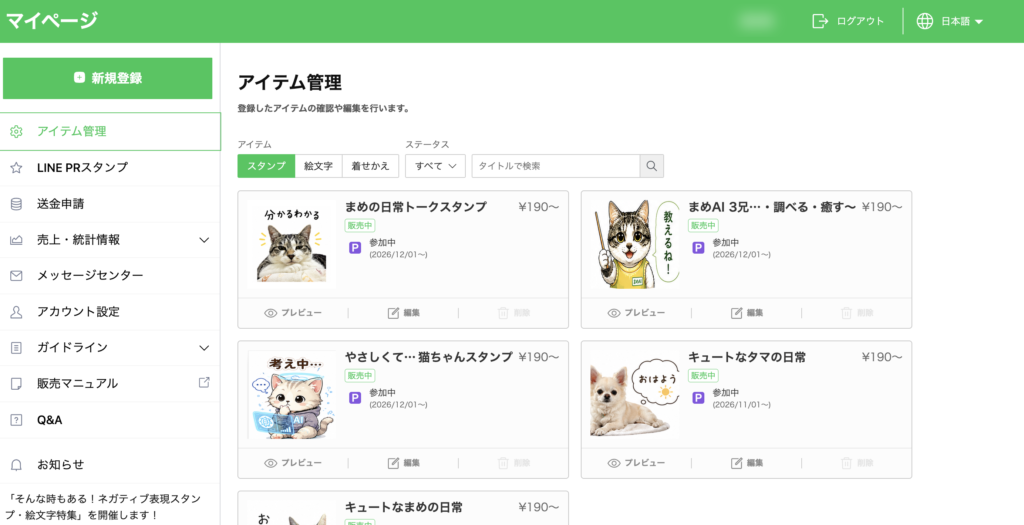
絵をアップロードして、スタンプのタイトルと説明文を書きます。タイトルは英語でも必要ですが、これもAIにお願いしました。
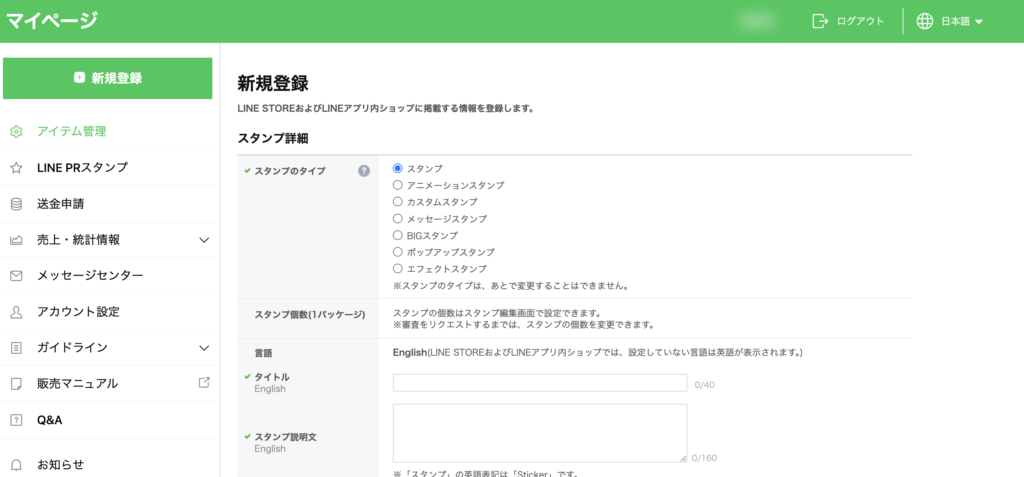
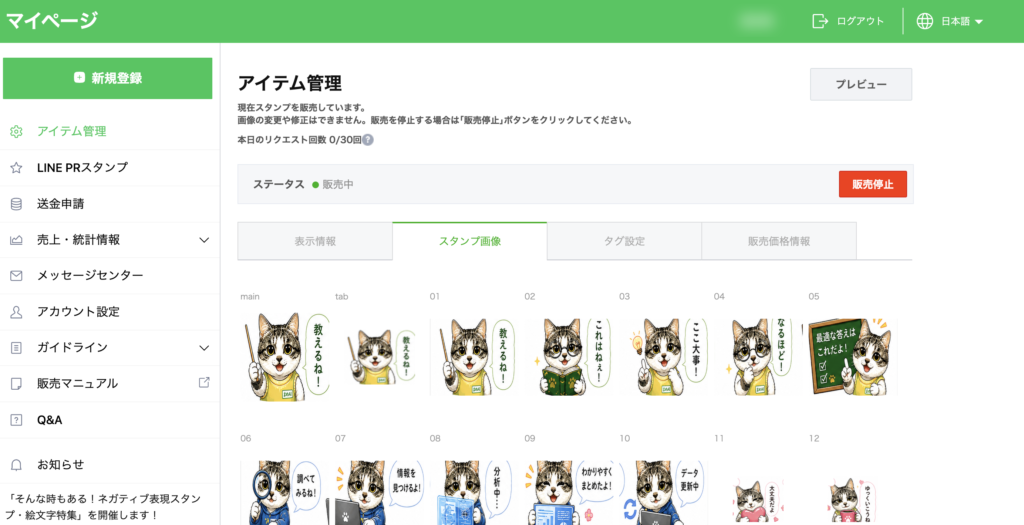
時間がかかったのは、登録よりも、こちらの申請でした。特に、絵をアップロードするところで、相当苦戦しました。ここでも私は、画面のスクリーンショットをAIに送って、「次は、どうすれば良いですか?」と聞きながら進めました。2回目、3回目の申請のときも、手順をなかなか覚えられず、やっぱりスクショを送っていました😅
申請すると、LINEの審査が始まります。私の場合は、1〜2日で結果が来ました。1日かからずにOKになった回もあります。
承認されたら、「リリース」のボタンを押します。これで、自分のスタンプが、LINEストアに並びます。値段は、決められた段階の中から選べます。私は、いちばん安い値段にしました。
登録でも申請でも、私は同じことしかしていません。分からなくなったら、画面を撮って、AIに見せて、聞く。それだけです。
このスクショを送る相手は、③で触れた「エージェント型」のAIです。私はClaudeというAIを使っています。
これは私の場合の話ですが、もしこのAIがいなかったら、たぶん、登録の途中で挫折していたと思います。エージェント型のAIさえあれば、なんとかなる。これは、今も本心です。
ただ、何度目かの申請のとき、ふと思ったのです。このままでは、ずっとAIにスクショを送りながら進めることになるのでは? と。そこで、「今度は、自分で覚えるのだ」と気持ちを切り替えました。おかげで今は、頼りっきりにならずに、自分で進められるようになってきました。
最初は、AIに頼って始める。慣れてきたら、少しずつ自分のものにする。私には、この順番がちょうど良かったです。
⑦まとめ
売れるかどうかは、また別の話です😅
スタンプが売れると、売上の一部が「分配金」として入ってくる仕組みです。私に入ってきたのは、ほんの何円でした。買ってくれたのは、たぶん妻だけです。
それでも、です。絵が描けない私の作ったスタンプが、世界中の人が見られるお店に、売り物として並んでいるのです。
かかったのは、AIとやりとりした時間だけです。それも私には、遊びのような時間でした。(パソコンとインターネットは、もともと使っているものなので、数えていません。)
もし「絵が描けないから」とあきらめていた方がいたら、大丈夫です。私が作れたのですから。まずは8個、お気に入りの写真から始めてみてください。

コメント