① はじめに
私はAIと一緒に、うちの愛猫・まめの音楽動画を作って、YouTubeに上げています。
その動画を縦にした「縦動画」を、TikTokにも上げています。今年の6月に始めて、これまでに9本になりました。
この記事は、YouTube用の横動画から、TikTok用の縦動画を作る手順です。
動画そのものの作り方は、前回の記事に書きました。
今回は、その続きです。
横動画が1本あれば、縦動画は、一から作り直しではありません。絵も曲もそのまま使う、お引っ越しのようなものです。
出来上がりは、こんな縦動画です。
(TikTokに上げたのと同じ動画です。YouTubeショート版で紹介しています)
② 手順の全体像
やることは、この5つです。
・Canvaで、縦のデザインを新しく作る
・曲を入れる
・絵を、縦の枠に入れていく
・文字を乗せる
・スマホの見え方を確認して、投稿する
順番に書いていきます。
③ 縦のデザインを作って、曲を入れる
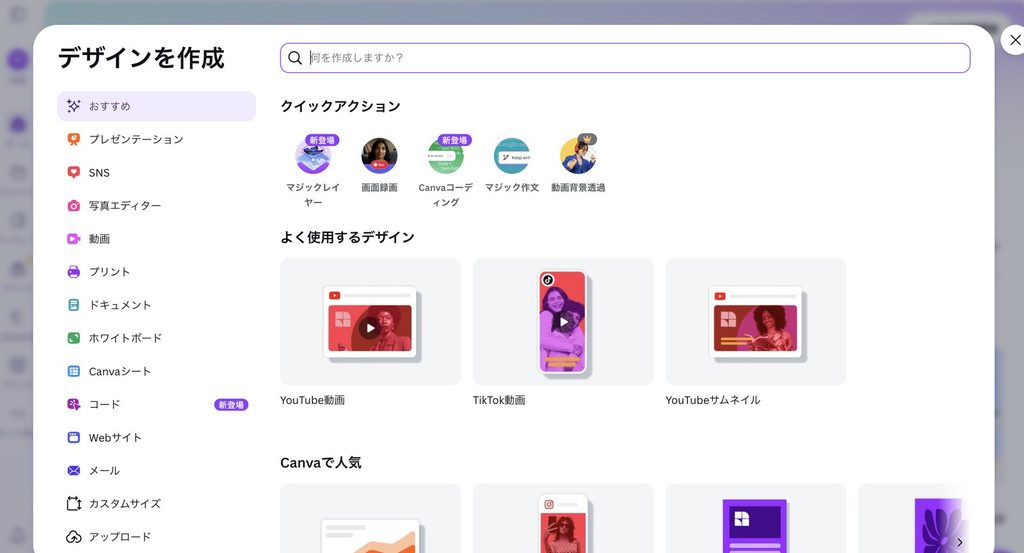
Canvaをひらいて、左上の「+作成」を押し、「TikTok動画」を選びます。縦長の新しいデザインができます。

私は、先に曲を入れます。
曲が1分ちょっとまでなら、まるごと使えます。
長い曲は、サビを中心に1分前後を切り出します。私はこの切り出しを、エージェント型AI(人と話すように頼むと、パソコンの作業までやってくれるAIです)にお願いしています。歌詞のどの行が何秒か、をメモして渡してあるので、どこからどこまでを使うと良いかまで、AIが提案してくれます。私は、それを聴いて決めるだけです。

曲を途中で切ると、終わりが「ブツッ」と切れて、聞こえが悪くなってしまいます。フェードアウト(終わりに向かって、音がだんだん小さくなること)をつけると、自然に終われます。私は2.5秒にしています。
(曲をまるごと使うときは、フェードアウトは要りません。曲が、自分でちゃんと終わってくれるからです。)
④ 絵を、縦の枠に入れていく
ここに、いちばん時間がかかります。
横長の絵をそのまま縦の枠に入れると、見せたいところが、枠からはみ出てしまいます。
1枚ずつ、切り抜きの位置を調整して、「見せたい顔」が枠に入るようにしていきます。
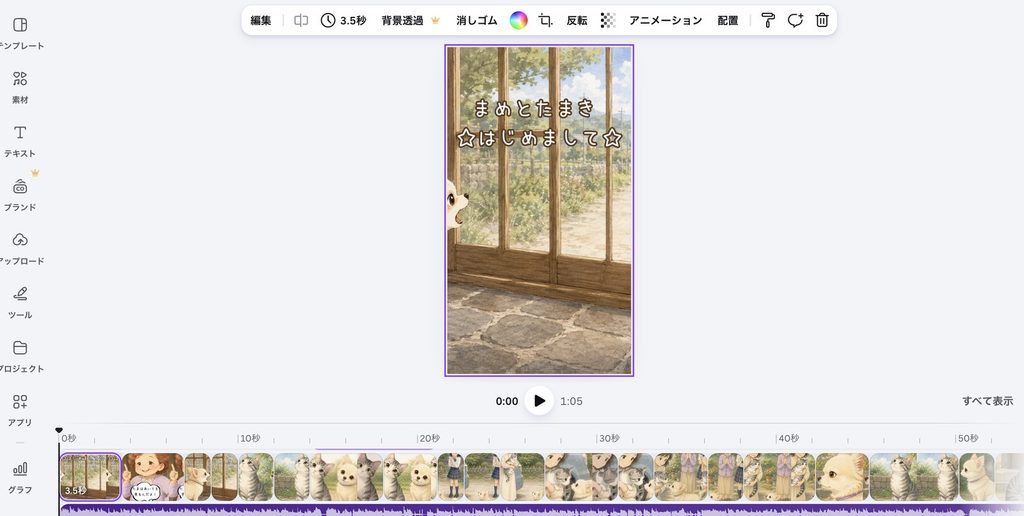
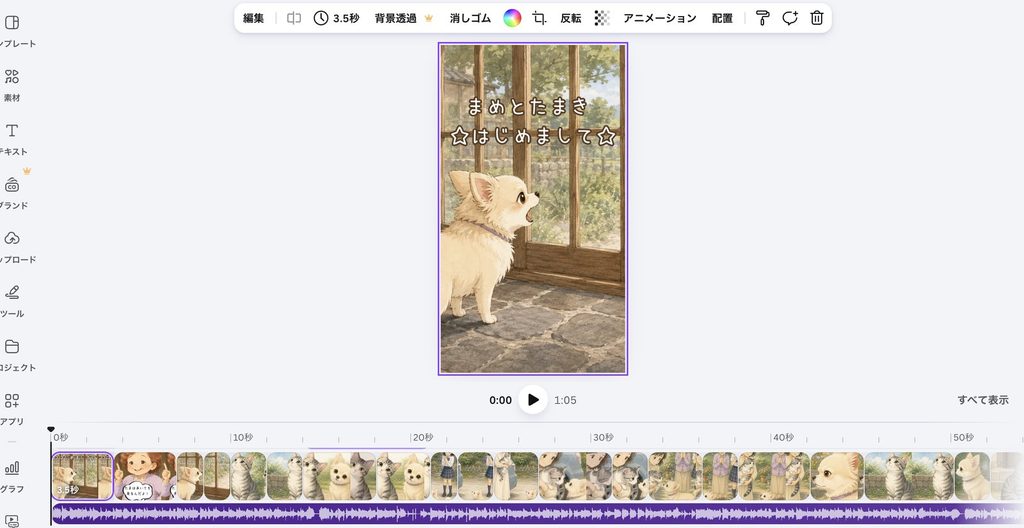
絵はそのまま使えても、TikTok用に、新たに作っているようなものです。最初の頃は、何度も画面を撮ってはAIに見せて、教えてもらいながらの繰り返しでした。
その繰り返しがなかったら、今もできていないかもしれません。今では、自分だけでできる様になりました。
あとひとつ、これは、あっているかは分からないのですが。
TikTokは、テンポが良い方が見てもらえる、と聞いたことがあります。それから私は、横動画で5秒見せていた絵を、TikTokでは2カットや3カットに分けて貼ることがあります。同じ絵でも、顔に寄ったり、全体を見せたり、切り抜き方を変えるのです。見た目のテンポが、良くなった気がします。
⑤ 文字を乗せる
タイトルなどの文字は、置き場所が大事です。
TikTokの画面は、右端に「いいね」などのボタンが並びます。左側には、いいねしてくれた方のアイコンが、下から上へ流れていきます。下の方には、説明文が重なります。
文字をそこに置くと、隠れてしまうのです。
私の置き場所は、こうです。
・タイトル → 画面の上から4分の1あたり
・署名 → 中央より少し下
どちらも、右や左には寄せません。右のボタンや、左のアイコンの列と、重なってしまうからです。
⑥ スマホの見え方を確認して、投稿する
TikTokの投稿画面で、プレビューを選ぶと、スマホでの見え方を確認できます。
ここで、タイトルが上のタブ(「おすすめ」など)に隠れていないかを確認します。
隠れていたら、Canvaに戻って、文字を少し下げます。(といっても、直したら、またダウンロードして上げ直しです😅)
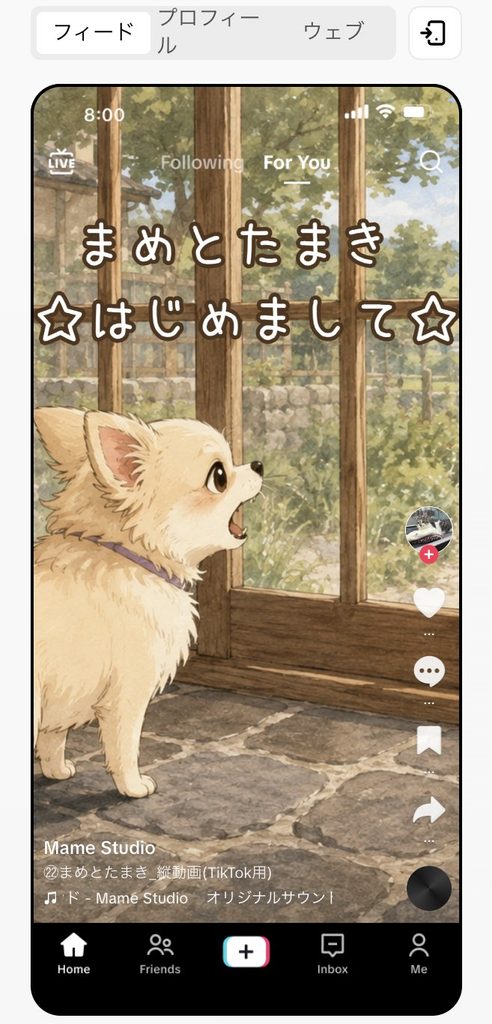
あとは、説明文とハッシュタグを書いて、投稿です。
場所の欄は、住んでいるあたりが分かってしまうので、私は空欄にしています。(じつはこれ、毎回AIが注意してくれるのです🤭)
それから、初めての投稿は「審査中」と表示されて、一時的に自分にしか見えなくなることがあります。私は慌てましたが、審査が終わると、そのまま公開されました。
⑦ つまずいた話を、ひとつ
絵の中に吹き出しが描き込まれていると、縦にしたとき、吹き出しが切れてしまうことがあります。私の絵は、そうなりました。
私は、吹き出しごと画面の外に追い出して、Canvaの「素材」にある白い吹き出しと文字で、作り直しました。
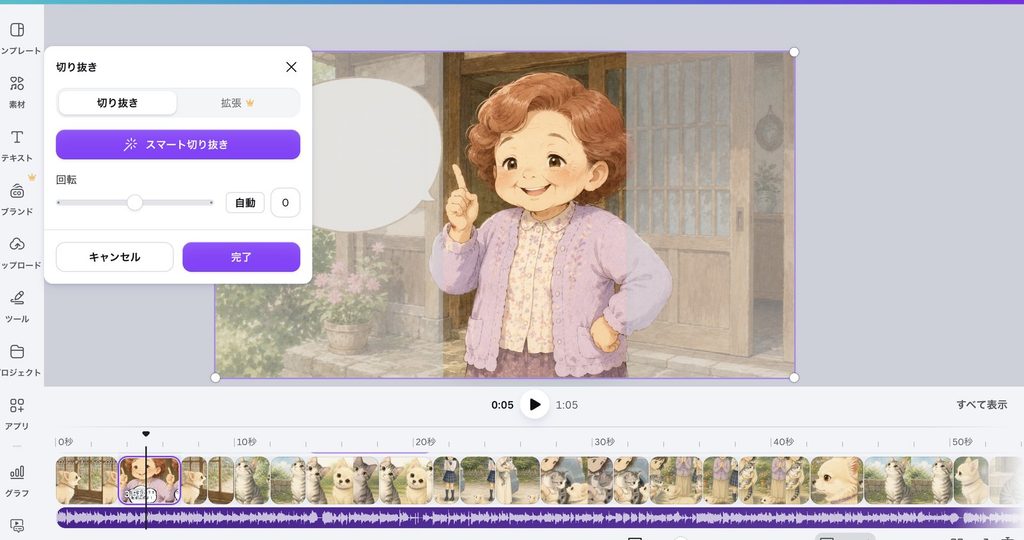
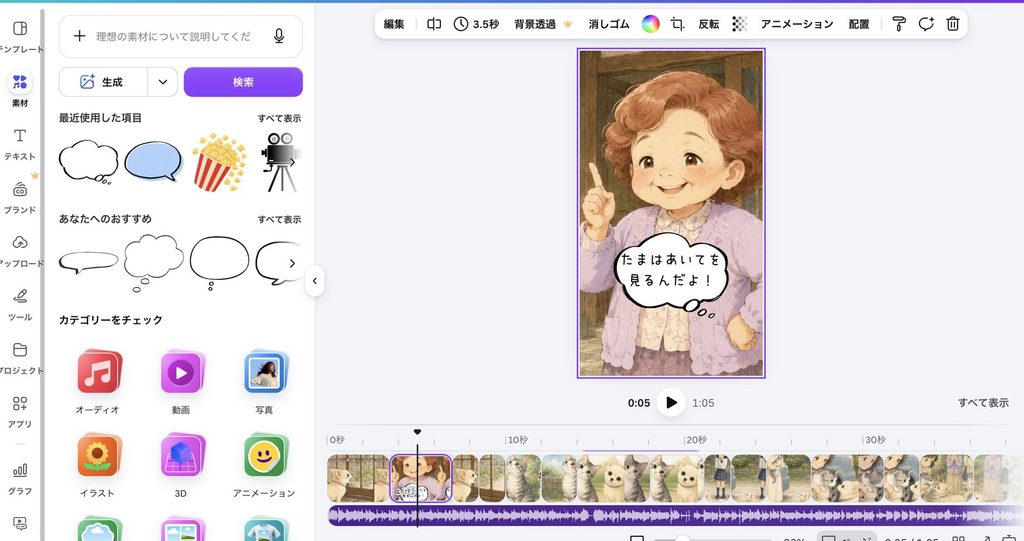
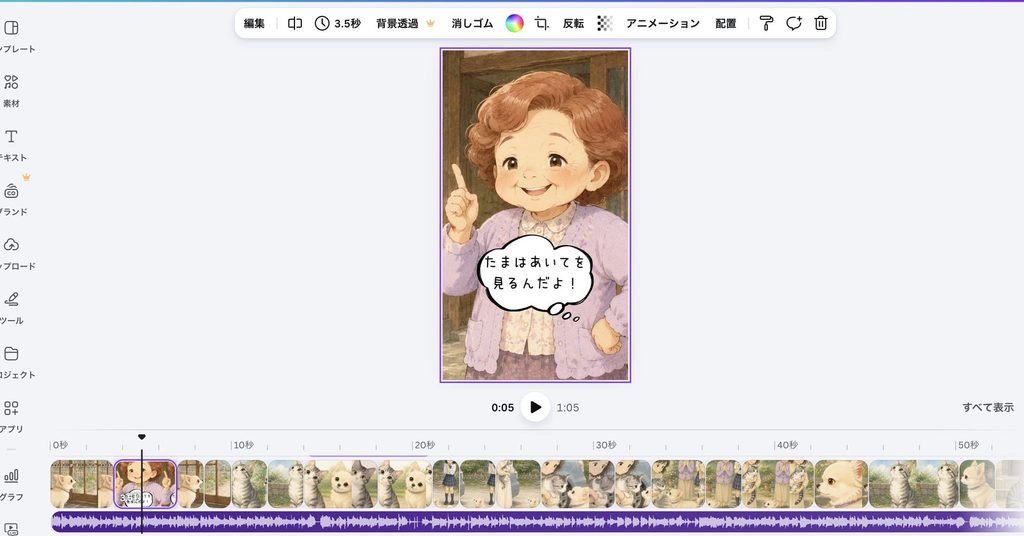
横動画では気づかない、縦ならではの落とし穴でした。
⑧ インスタグラムに上げていない話
じつは最初、同じ縦動画を、インスタグラムにも上げました。
ところが、自分のスマホで確認してみると、TikTokと見え方が違うのです。まめの見せたい顔が、枠からはみ出て見えません。
Canvaで直して、上げ直しました。もう一度確認しましたが、やはりイマイチでした。それから私は、TikTokだけにしています。
あとから分かったのですが、これは作り方のせいではなく、アプリごとに、画面への「はめ方」が違うからだそうです。インスタグラムは、画面いっぱいに拡大して、端を切る寄りなのです。
大事なものを真ん中寄りに置いた版を作れば、切れにくくなるそうです。いつか、再挑戦したいと思っています。
⑨ TikTokに上げていて、良かったこと
YouTubeとTikTokでは、見てくれる人が違うんだな、と思いました。
TikTokは、フォロワーが少なくても、「おすすめ」に載せて配ってくれる仕組みのようです。そのおかげか、見てくれる人が多いのです。👍いいねも、もらえました。
アップしたあと、スマホに「〜〜さんからいいねがありました」と通知が来るのは、嬉しいものです。
最近は、常連さんと、スタンプで挨拶程度のメッセージを送りあえています。別の方からは「癒されます」と、初めて言葉のコメントもいただきました。
数字は気にしないつもりで始めましたが、回を重ねるごとに、気になってしまいます。
YouTubeを嫌にならずに続けられているのは、もしかしたら、TikTokにも同時に上げているからかもしれません。
うちの孫は、スマホだけでサッと動画を上げています。私より、よっぽど身軽です。TikTokは、アプリだけでも、撮って、曲をつけて、上げられるようです。(くわしいやり方は、孫に聞かないと分かりません🤭)
興味があれば、まず1本、アップしてみるのをおすすめします。
何にも知らなかった私が、できているのですから。
コメント