① はじめに
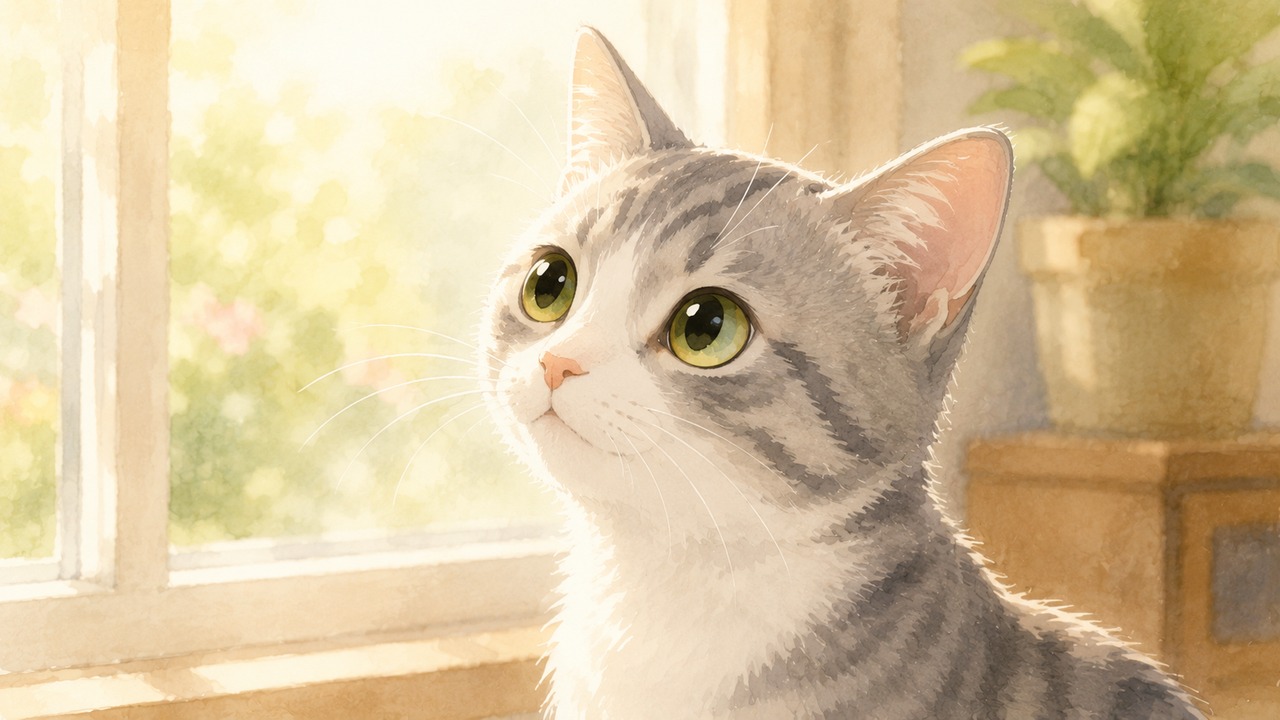
愛猫・まめの歌と絵を、YouTubeの音楽動画にしています。
これまでに、歌の作り方と、絵の作り方を記事にしました。
今回は、その歌と絵を1本の動画にする手順です。
使うのは、Canva(キャンバ)というサービスです。私はパソコンで、ずっと無料版を使っています。
私は、動画の編集というものを、したことがありませんでした。
それでも、こうしてYouTubeに音楽動画を公開できています。
② 全体の流れ
用意するものは、2つです。
・曲(Sunoで作ったMP3)
・絵(ChatGPTで作った絵。1本の動画で15〜20枚ほど)
Canvaでやることは、4つです。
・ステップ1:Canvaで、動画の作成画面をひらく
・ステップ2:曲を入れる
・ステップ3:絵を入れて、歌詞に合わせて並べる
・ステップ4:文字を乗せて、書き出す
あとは、できあがった動画をYouTubeに上げるだけです。
(私の動画には、別のAIで作った「動く場面」も少し混ぜていますが、今回はその話は省きます。絵と曲だけでも、ちゃんと1本の動画になります。)
この記事に書くのは、作る順番と、私がつまずいたところです。
操作の説明は、大事なところだけにしています。私自身、分からなくなるたびに、AIに画面を見せて教わりながら進めてきたからです。
③ ステップ1:Canvaで、動画の作成画面をひらく
Canvaを開いて、左上の「+ 作成」を押します。
すると、たくさんの選択肢が出てきます。最初のころは、私はここでも迷って、AIに画面を見せて教わりました。
YouTube用なら、横長の「YouTube動画」です。TikTokやショート用の縦長は、「TikTok動画」です。
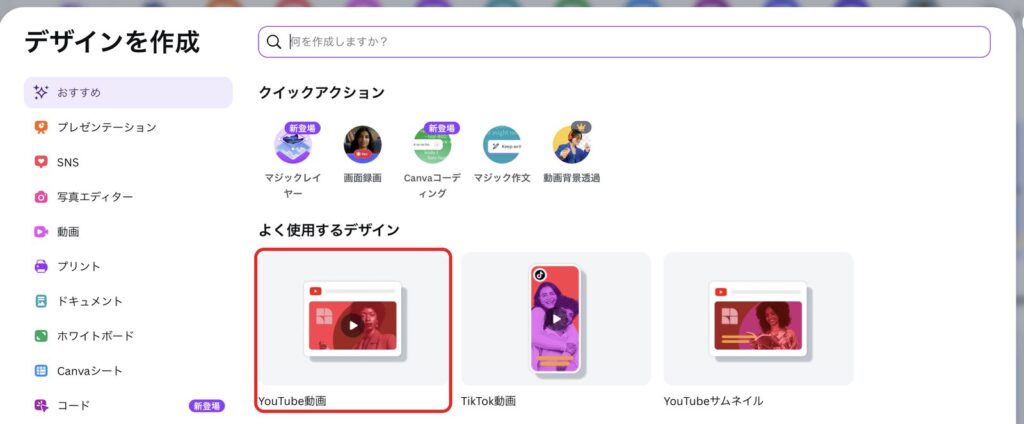
これだけで、真っ白な作成画面がひらきます。
下のほうには、横に長い帯が出ています。
この帯が「タイムライン」です。ここに、曲と絵を置いていくと、動画になります。
④ ステップ2:曲を入れる
私は、曲から先に入れます。そのほうが、やりやすいのです。
曲をアップロードして、タイムラインに置きます。
(アップロード=パソコンの中にある曲や絵の「ファイル」を、Canvaに入れることです。私は最初、「アップロード」も「ファイル」も、ちんぷんかんぷんでした🤭)
曲は、最初から最後まで丸ごと使います。
⑤ ステップ3:絵を入れて、歌詞に合わせて並べる
用意した絵を、Canvaにアップロードします。
そして、タイムラインの帯に、1枚目から順番に置いていきます。
コツは、ひとつだけです。
「横一列に、左から右へ、順番に並べる」。
1枚目は、いちばん左にぴったり寄せます。すき間があると、そこだけ白い画面が出ます。
並べ終わると、こんな形になります。
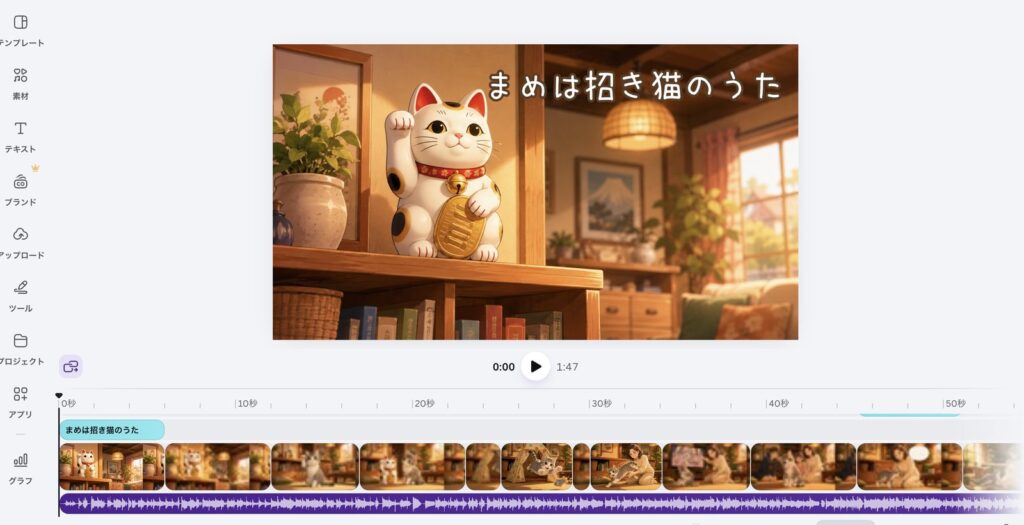
上の列が絵、下の帯が曲です。
私は、絵を1枚置くたびに、その絵の秒数を決めています。
秒数のもとになるのは、歌詞の表です。先に、曲を聴きながら、「この歌詞は、何分何秒から始まるか」を、全部の行について書き出しておきます。私は、歌詞をプリントアウトして、鉛筆で書き込んでいます。
その表を見ながら、「この場面の絵は、この歌詞の間だけ見せたいから、6秒」という具合に決めます。
秒数は、絵をクリックして、時計のマークを押すと変えられます。数字を打ち込んでもいいのですが、私はマウスでつまみを動かして合わせていました。
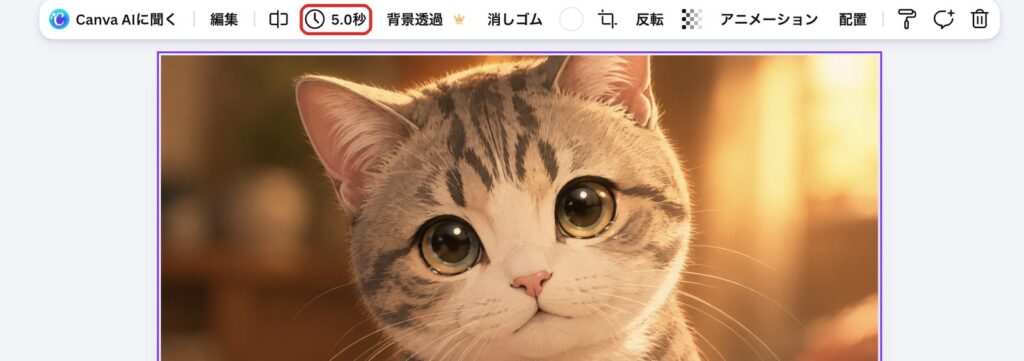
置いては秒数を決め、置いては秒数を決め。これを、絵の枚数ぶん繰り返します。
ここが、いちばん時間のかかるところです。
私は、途中でこまめにプレビューを再生して、絵と歌詞が合っているかを確かめながら進めています。
⑥ ステップ4:文字を乗せて、書き出す
私が毎回入れている文字は、2つです。
いちばん最初の絵に、曲のタイトル。いちばん最後には、小さくチャンネル名の「Mame Studio」。
動画によっては、吹き出しのセリフや、短冊に書いた願いごとなどの文字も、同じやり方で乗せています。
フォントは、無料の手書き風のものを使っています。
文字は白にして、濃い色のフチを付けます(「袋文字」というそうです)。こうすると、どんな絵の上でも文字が読めます。
Canvaには、王冠マークの付いた有料の素材や機能があります。私はそれを使わずに、無料のもので代わりにしてきました。
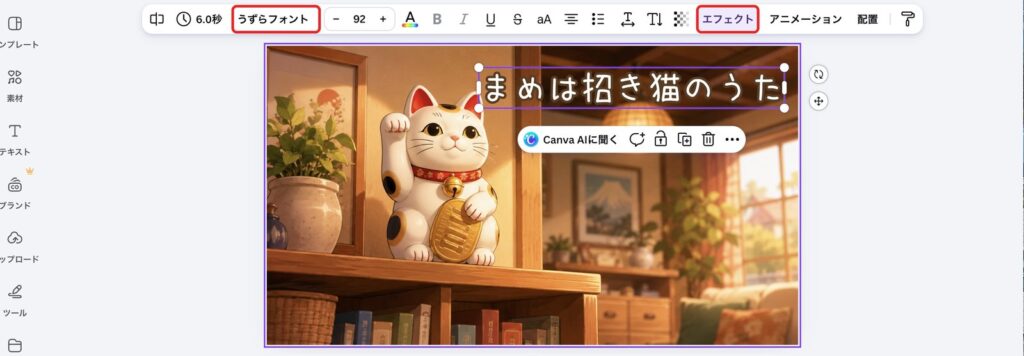
最後に、書き出しです。
「共有」から「ダウンロード」を選んで、MP4という形式で保存します。画質は1080pにしています。
これで、こんな動画ができました。
⑦ つまずいたら、画面を撮ってAIに見せる
「どこでつまずきましたか?」と聞かれたら、全部です。
本当に、何もかも分かりませんでした。
やり方は、いつも同じです。画面を撮る。AIに見せる。答えを読む。そのとおりにやる。また分からなくなる。画面を撮る。AIに見せる……。これを、エンドレスに繰り返していました。
はじめの頃の動画は、公開までに1週間ほどかかっていました。
いま思えば、当然です。そこにそれだけ時間を使っていたのですから。
失敗談を、ひとつ。
1本目の「まめのうた」を作っていたときです。
AIに「そこは要りません」と言われて、私は消しました。ところが、消したのはAIが言った場所ではなく、並べ終わったばかりの絵、全部でした。
画面を見たAIから、返事がきました。
「違います! それは削除してはならないものです!」
「⌘Z、⌘Z、⌘Z、⌘Z……」
慌てて、キーを叩き続けました。元に戻りました。
あのときの気持ちを、ひとことで言うと、「怖かった〜」です。
いまは、そこまで怖いことではなかったな、と思えます。
Canvaは、⌘Z(Windowsなら Ctrl+Z)で、一つ前に戻れます。何回でも戻れます。これを知れたのは、大きかったです。
でも、怖くなくなったいちばんの理由は、別のところにあります。
画面を撮ってAIに見せる、この繰り返しを何本か続けるうちに、いつのまにか、自分だけでできるようになっていました。いまなら、もし全部消えてしまっても、初めから貼り直せます。作り直せます。その自信が、怖さを消してくれたのだと思います。
⑧ おわりに
私はもともと、ネットで何かをやってみたいと思っていました。
でも、本当に何もできませんでした。
たまたま、お金の勉強をさせてもらっている場所で、エージェント型のAIというものを知り、パソコンに入れました。
エージェント型のAIは、私のパソコンの中に入って、私が見ているものと、つまずいているところを分かったうえで、答えをくれます。(会話型とエージェント型の違いは、こちらに書いています。)
私は、分からないことがあると、できるまでやり続けて、時間を相当無駄にするタイプです。
エージェント型のAIを使うようになって、その無駄な時間が、ずいぶん減りました。ですから、エージェント型のAIを使うことを、すごくお勧めします。
私にとって動画作りは、いまのところ、仕事というより楽しみです。
始められたのは、エージェント型のAIのおかげと、自分の好奇心だと思います。
私は、動画の編集というものを、したことがありませんでした。
それでも、分からなくなるたびに画面を撮って、AIに見せる。それだけで、ここまで来られました。
まずは、1本。AIと一緒に作ってみて下さい。
コメント