①はじめに
私は、絵が描けません。
それでも、YouTubeに載せる動画の絵は、ぜんぶ用意できています。
描いているのは、私ではありません。AIです。
うちの愛猫・まめをアニメのキャラクターにして、歌に合わせた絵を作り、動画にしています。
このブログでは、AIでLINEスタンプを作る手順と、歌を作る手順を書いてきました。
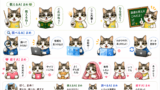
今回は、その続きです。
AIでキャラクターの絵を作る手順を、私のやり方のまま書いていきます。
今回も、特別な道具は使いません。パソコンとAIだけです。
②全体の流れ
ステップは、4つです。
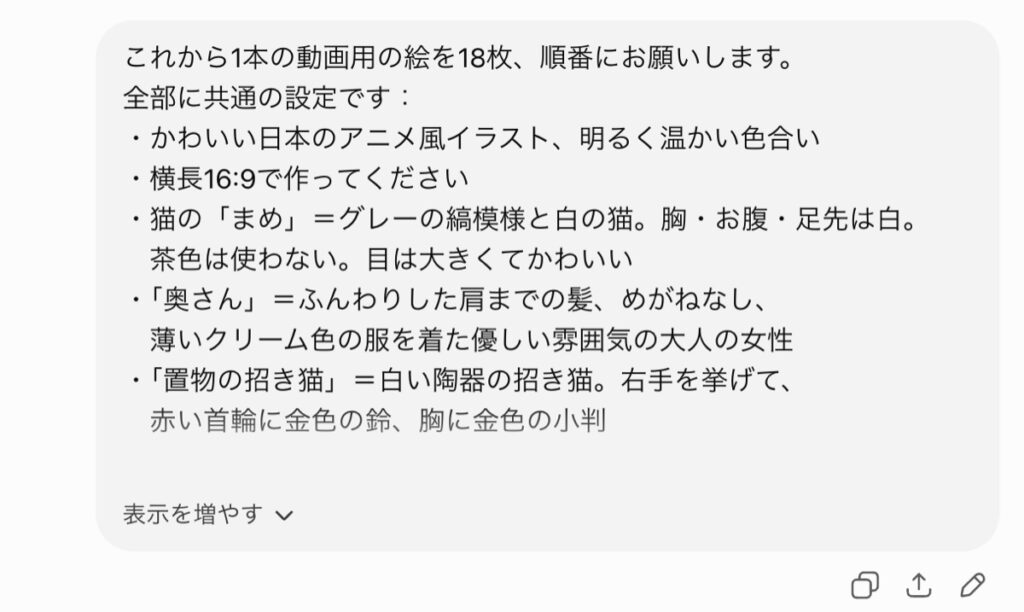
ステップ1:キャラクターの設計図を、文章で作る
ステップ2:場面ごとの絵を、言葉だけで頼む
ステップ3:気に入らない絵だけ、直してもらう
ステップ4:絵の中の文字は、あとから乗せる
順番に、書いていきます。
③ステップ1:キャラクターの設計図を、文章で作る
絵を描いてくれるのは、会話型のAI・ChatGPT(私は「チャッピーさん」と呼んでいます)です。
会話型のAIとは、人と話すように、質問したりお願いしたりできるAIのことです。
(AIの種類のくわしい話は、こちらに書いています)
最初にやるのは、絵を描いてもらうことではありません。
キャラクターの「設計図」を、文章で作ることです。
たとえば、妻をキャラクターにしたときの設計図は、こんな具合でした。
「ふんわりした肩までの髪、めがねなし、薄いクリーム色の服を着た優しい雰囲気の大人の女性」
見た目の特徴を、先に言葉で決めておく。これが設計図です。
キャラクターのほかに、絵ぜんたいの雰囲気(アニメ風・明るい色合い・横長)も、設計図に入れておきます。
横長とは、YouTubeの画面と同じ、横に長い形のことです。
この設計図の文章は、エージェント型のAI(おしゃべりだけでなく、パソコンの中に入って、手を動かす作業まで一緒にやってくれるAI)に手伝ってもらって作っています。
私が「妻は、こんな感じの見た目で」と話すと、設計図の形にまとめてくれるのです。
それを、そのままチャッピーさんに渡しています。
④ステップ2:場面ごとの絵を、言葉だけで頼む
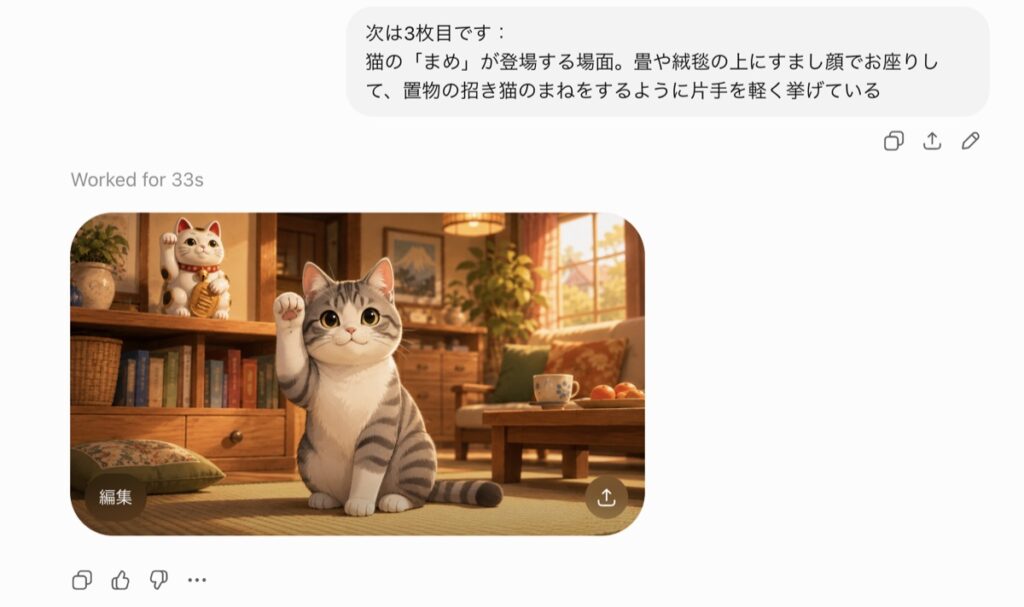
設計図を渡したら、同じチャットの続きで、場面を頼んでいきます。
(この場面の文も、設計図と同じで、エージェント型のAIと一緒に作っています。)
「まめが、招き猫のポーズをしている」
「雨上がりの夕日を、窓からながめている」
こんな調子で、1場面ずつです。
写真やお手本の絵は、付けません。言葉だけで頼みます。
私はこれを、勝手に「言葉だけ作戦」と呼んでいます。
……と、ここまで書いて、ふと思いました。
絵を言葉で頼むのは、みなさん、ふつうにやっているのでは?
そのとおりです。1枚だけ作るなら、言葉で頼めば、できます。
難しいのは、同じキャラクターを、場面を変えて何枚も作ることなのです。
ふつうに頼んでいくと、顔や服が、少しずつ変わっていってしまいます。
だから以前の私は、1場面ずつ、お手本の絵を見せながら頼んでいました。
ところが、あるときから、エージェント型のAIが用意してくれる頼み文に、お手本の絵が付かなくなりました。
設計図と、場面の言葉だけになったのです。
正直、最初は不安でした。
「なんで前回まであのやり方をやっていたのに、急に変えてくるの?」
そう思いながら、進めていました。
結果は、うまくいきました。今回の18枚も、このやり方で、一度にそろったのです。
設計図が最初にあれば、お手本の絵は、要らなかったのです。
コツを、ひとつだけ。
絵を頼み終わるまで、そのチャットでは、他の話をしないことです。
設計図は、そのチャットの中で生きています。
他の話をはさまないでいれば、AIは設計図を見失いにくいのです。
それから、安心材料をひとつ。
絵づくりが、何度もエラーになる日があります。あなたのせいではありません。AIの調子です。時間を置くと、直ります。
似たことを、もうひとつ。
長い時間待っても絵が出来上がらなかったり、作りかけの絵が、何もなかったかのように消えていたりすることがあります。
そんなときは、ページの読み込み直しで解決できました。私のパソコンでは、「コマンド+R」のキーです。
⑤ステップ3:気に入らない絵だけ、直してもらう
出来上がった絵を、ぜんぶ使うわけではありません。
「んっ?」と思った絵だけ、直してもらいます。
気になったところを、その場で、言葉で伝えるだけです。
実際の頼み方は、こんな具合でした。
「6枚目、女性だけもう少し大人の落ち着いた雰囲気にしてください。猫と構図はこのままで」
このとき、変えたくないところは「このままで」と添えます。
気に入っている部分まで、変わってしまわないためです。
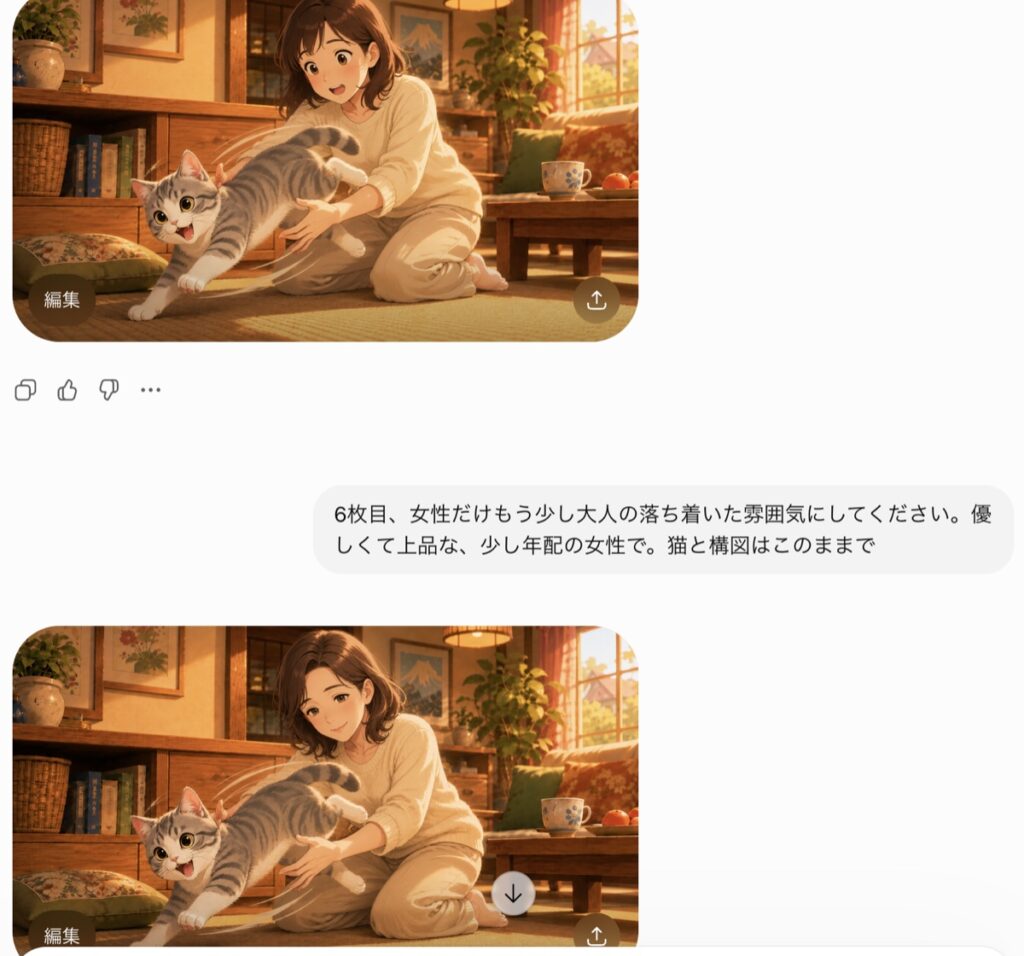
今回の18枚では、直してもらったのは2枚だけでした。
それと、長くやりとりを続けていると、キャラクターの顔が少し変わってしまうことがあります。
(今回の18枚では、ありませんでした。以前の動画作りで、ありました。)
そのときは、お手本の絵を1枚見せて、「この子に戻してください」と頼みます。
ここにもコツがあります。
お手本には、そのキャラクターだけが写った絵を使うことです。
何人も写った絵を見せると、AIがどの子のことか、迷ってしまうようです。
⑥ステップ4:絵の中の文字は、あとから乗せる
AIの絵は上手です。ただ、絵の中に日本語の文字を入れるのは、まだ苦手なことがあります。
(といっても、最近はずいぶん上手になってきた気がします。)
なので私は、文字を入れたい絵は「無地」で作ってもらいます。
七夕の短冊の絵は、何も書いていない短冊で作りました。
願いごとの文字は、あとからCanvaという動画編集の道具で乗せました。
⑦今回は、つまずきの話が、ありません
手順の記事では、最後に「ここでつまずきました」という話を書いてきました。
でも今回は、書けません。つまずきが、なかったのです。
少し前の私は、そうではありませんでした。
1つの場面で、多いときは10回も頼み直していました。
絵の中の文字は難しくて、諦めたことも、しょっちゅうでした。
それが今回は、18枚の絵が、するすると出来ました。
つまずきがないのは、成長できた!ということ。よし!と思っています。
といっても、私が急に上達したのではありません。
つまずきながら続けているうちに、頼み方が、体に入っていただけなのです。
だから、いま絵づくりでつまずいている方に、お伝えしたいのです。
最初は、うまくいかなくて当たり前です。私が、そうでした。
続けているうちに、AIとの息が合ってきます。
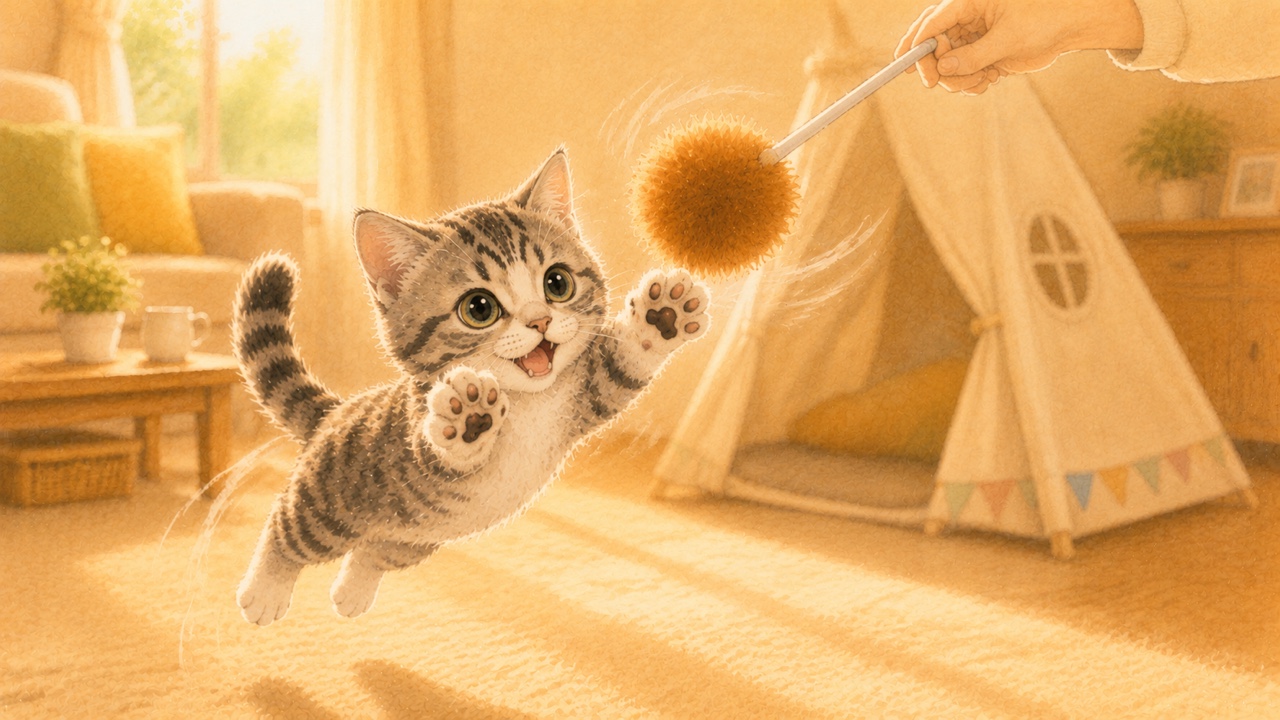
最後に、この18枚の絵が、どんな動画になったのか。よかったら見てください。
絵が描けなくても、キャラクターの絵は作れました。
あなたの大切な子の絵も、きっと作れます。
コメント